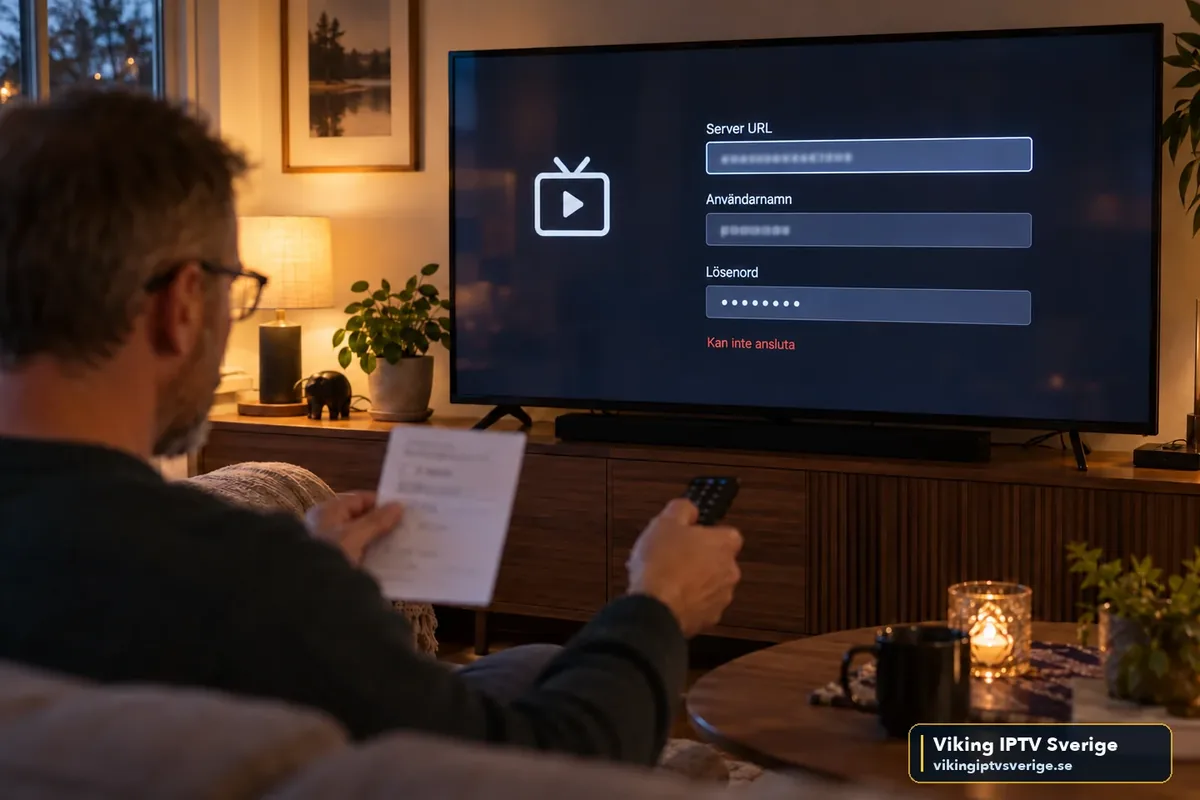
Kontrollera fälten tecken för tecken
Ett extra mellanslag i serveradressen eller ett missat specialtecken i lösenordet kan ge samma symptom som ett större serverproblem. Kopiera hellre än skriv manuellt, men kontrollera att kopieringen inte tar med radbrytning.
Om serveradressen innehåller http eller https ska du använda det format du fått. Lägg inte till egna portar eller ändra protokoll på måfå.
Skilj M3U från separata portaluppgifter
En lång M3U-länk ska normalt inte klistras in i ett fält för “server URL” om appen samtidigt frågar efter användarnamn och lösenord. Välj rätt inloggningsmetod i spelaren.
Om du är osäker, läs M3U-vs-Xtream-guiden eller appens egna instruktioner. Många inloggningsfel beror på att rätt uppgifter används i fel typ av formulär.
Testa en annan app utan att ändra nätet
Om samma uppgifter fungerar i en andra app på samma enhet är kontot sannolikt giltigt och problemet mer appnära. Om båda apparna ger samma inloggningsfel är konto, serveradress eller tillgänglighet starkare kandidater.
Om ingen app kan nå servern men andra webbtjänster fungerar, dokumentera felet och kontakta support i stället för att återställa routern.
Skydda uppgifterna när du ber om hjälp
Skicka inte en full skärmbild med användarnamn och lösenord i en offentlig chatt. Om support behöver se formatet, maskera känsliga delar och beskriv vilket fält som ger fel.
Ett konto som delats öppet bör betraktas som komprometterat. Säker hantering är en del av felsökningen, inte ett separat ämne.
Kontrollera giltighet och samtidiga sessioner
Ett konto kan vara korrekt stavat men ändå avvisas om perioden har gått ut eller om tillåtna samtidiga anslutningar redan används. Stäng andra aktiva spelare och prova igen innan du antar att lösenordet har ändrats.
Om du nyligen bytt enhet eller app kan en gammal session ligga kvar en stund. Notera tidpunkten och om felet försvinner efter att den andra enheten stängts. Den informationen hjälper support att skilja sessionsgräns från felaktig inloggning.
Tolka felmeddelandet innan du återställer appen
“Unauthorized”, “invalid credentials”, timeout och “server not found” är olika symptom. Ett tydligt autentiseringsfel pekar mot användarnamn, lösenord, giltighet eller sessionsgräns. Timeout kan i stället vara nätväg, serveradress eller tillfällig tillgänglighet. “Server not found” bör få dig att kontrollera domän och URL tecken för tecken. Spara den exakta texten i felmeddelandet innan du rensar appen, eftersom den ofta är den bästa ledtråden supporten får.
Vanliga felmeddelanden i korthet
| Felmeddelande | Pekar oftast mot | Första kontroll |
|---|---|---|
| ”Unauthorized” eller ”invalid credentials” | Användarnamn, lösenord, giltighet eller sessionsgräns | Kontrollera fälten tecken för tecken och stäng andra aktiva spelare |
| Timeout | Nätväg, serveradress eller tillfällig tillgänglighet | Testa samma uppgifter i en annan app på samma nät |
| ”Server not found” | Domän eller URL | Kontrollera serveradressen tecken för tecken, inklusive http eller https |
| Fungerar i en app men inte i en annan | Första appens format eller lagrade data | Kontrollera att rätt inloggningsmetod (M3U eller Xtream) är vald |
Om du provar en andra app ska du använda samma server, konto och nätverk. Fungerar kontot där vet du att uppgifterna sannolikt är riktiga och kan fokusera på första appens format eller lagrade data. Fungerar det ingenstans ska du undvika tio upprepade inloggningsförsök; vissa system kan begränsa frekvensen. Kontrollera i stället giltighet och om en annan enhet redan använder den tillåtna samtidiga sessionen.
Kund? Skicka symtomet till supporten
Har du redan ett abonnemang: skicka enhet, app, Wi‑Fi eller Ethernet och exakt symtom så felsöker vi vidare. Inte kund ännu? Ett gratis 24-timmarstest på samma nätverk visar hur en annan källa fungerar i din miljö.
Klar att välja? Se paket och priser – från 180 kr, 1–3 skärmar.