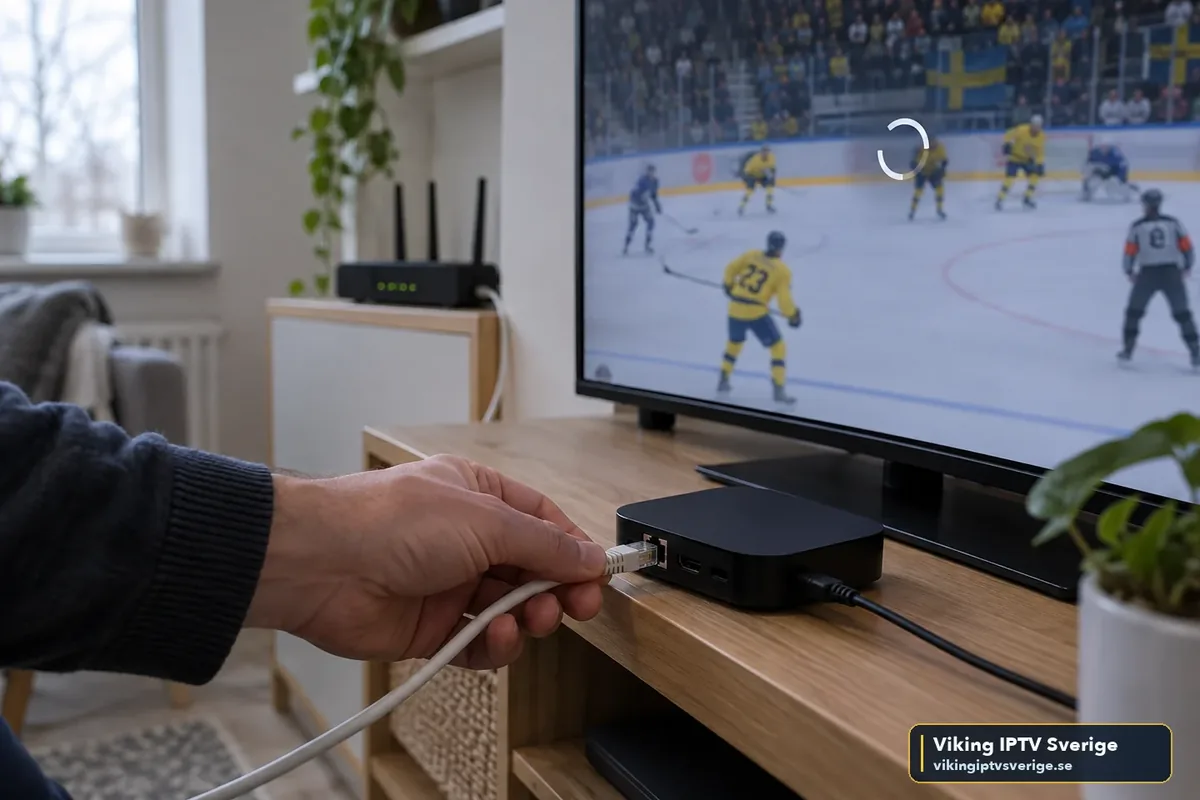
Fråga först: buffrar allt eller bara vissa strömmar?
Om vanliga streamingtjänster, flera IPTV-kanaler och andra enheter samtidigt tappar fart pekar det mot nätverket. Om bara en kanal eller kategori påverkas medan resten fungerar stabilt är ett brett routerproblem mindre sannolikt.
Testa två eller tre representativa strömmar och en extern referens, till exempel en vanlig streamingapp. Notera om problemet sker samtidigt och vid samma tid på dygnet.
Jämför Wi‑Fi med Ethernet eller nära routern
Wi‑Fi påverkas av avstånd, väggar, grannar och kanalval. Flytta enheten närmare routern eller använd Ethernet som referens om möjligt. Om buffringen försvinner har du identifierat ett lokalt nätproblem utan att röra kontot.
På 5 GHz får du ofta högre kapacitet på kort avstånd, medan 2,4 GHz når längre men kan vara mer störningskänsligt. Det bästa valet beror på bostaden, inte på en universell regel.
Kontrollera hushållets samtidiga trafik
En speedtest-siffra är bara ett ögonblick. Om andra laddar ned stora filer, kör molnbackup eller streamar i 4K kan den tillgängliga kapaciteten för TV:n sjunka. Testa buffringen när övrig tung trafik är pausad.
Om flera IPTV-anslutningar används samtidigt behöver du räkna den sammanlagda bitraten. Läs internethastighetsguiden för att dimensionera med marginal i stället för att ligga precis på minimum.
Byt app eller avkodning först när nätet är rimligt
Om nätverket är stabilt men en app fortfarande buffrar kan spelaren vara nästa variabel. Testa samma konto och kanal i en annan kompatibel app. På Android kan avkodningsläge också påverka vissa strömmar.
Ändra en inställning i taget och återgå om den inte hjälper. På så sätt bygger du bevis för orsaken i stället för en hög med osäkra “fixar”.
Använd ett beslutsträd i stället för slumpmässiga ändringar
Om alla strömmar buffrar börjar du med nätet: kör ett test på samma enhet, jämför Wi‑Fi med Ethernet och kontrollera annan trafik i hushållet. Om bara enstaka kanaler buffrar medan andra är stabila ska du inte börja med att byta router; jämför samma kanal i en annan app och vid en annan tidpunkt. Om problemet bara finns i en app kan cache, avkodning eller appversion vara relevant. Det här beslutsträdet minimerar antalet variabler som ändras per steg.
Logga gärna tre saker: klockslag, om problemet gäller alla eller vissa strömmar och vilket nätverk enheten använder. Om buffringen återkommer på kvällar men inte på morgonen ger tidsmönstret mer information än ett enstaka speedtest. Om kabel löser problemet vet du att bredbandsabonnemanget sannolikt inte behöver uppgraderas; då ska du förbättra den trådlösa länken eller enhetens placering.
Kund? Skicka symtomet till supporten
Har du redan ett abonnemang: skicka enhet, app, Wi‑Fi eller Ethernet och exakt symtom så felsöker vi vidare. Inte kund ännu? Ett gratis 24-timmarstest på samma nätverk visar hur en annan källa fungerar i din miljö.
Klar att välja? Se paket och priser – från 180 kr, 1–3 skärmar.
Symptom, trolig orsak och första åtgärd
| Symptom | Trolig orsak | Första åtgärd |
|---|---|---|
| Alla kanaler buffrar, mest på kvällen | Wi‑Fi-signalen eller belastning i hemnätet | Testa med kabel eller nära routern och pausa tunga nedladdningar. Se routerchecklistan. |
| Bara vissa kanaler buffrar | Den enskilda strömmen | Jämför med en annan kanal i samma kategori och notera kanalnamnet till supporten. |
| Buffrar bara i en app | Appens inställningar eller avkodning | Prova samma kanal i en annan app, eller byt mellan hård- och mjukvaruavkodning. |
| Buffrar när flera tittar samtidigt | Hushållets totala bandbredd | Räkna samtidiga strömmar – se hur mycket internet IPTV behöver. |
| Ljud fortsätter men bilden fryser | Avkodning eller 4K på enheten | Testa en HD-kanal och uppdatera appen. Se ljud men ingen bild. |
| Inget startar alls | Inloggning eller utgången period | Läs login-problem innan du ändrar nätverket. |