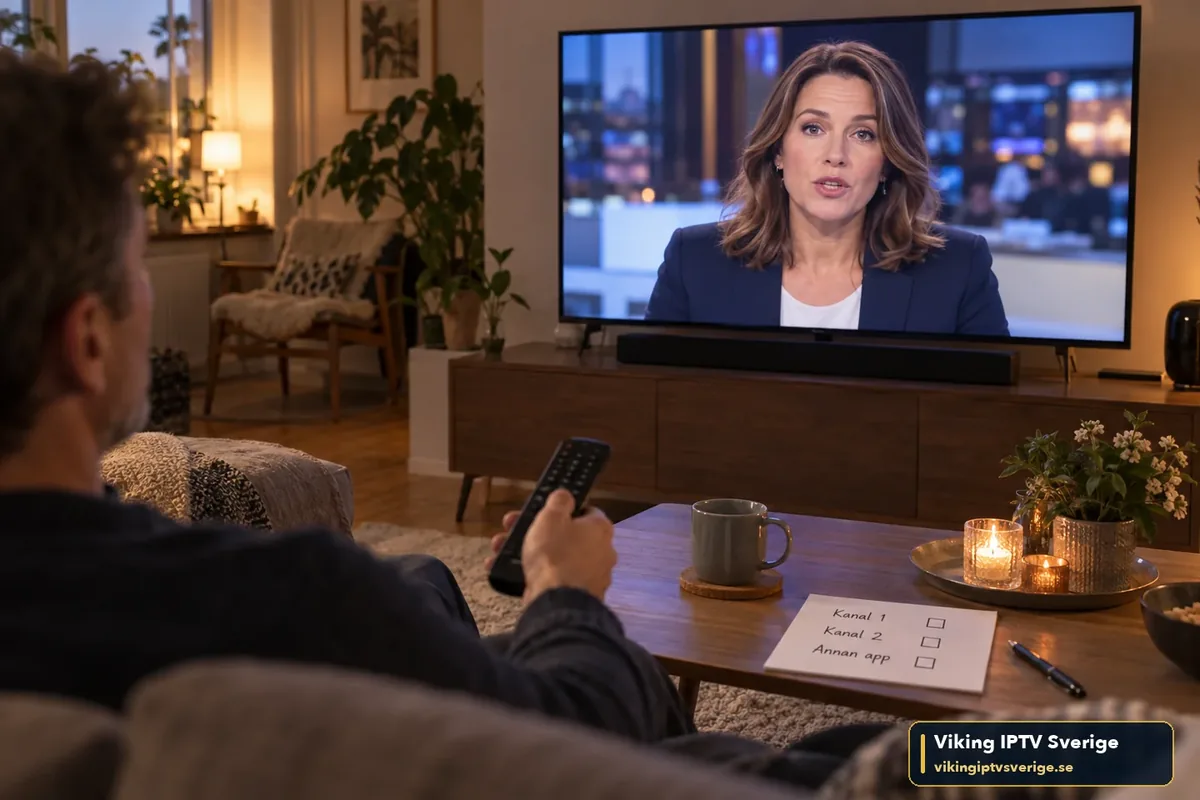
Jämför flera kanaler och en annan app
Om bara en kanal är ur synk medan andra är korrekta är ett globalt TV-fel mindre sannolikt. Om alla kanaler i en app är fel men en annan app är rätt pekar det mot spelaren.
Om även vanliga streamingappar på TV:n är ur synk bör du titta på TV:ns ljudkedja, soundbar eller Bluetooth innan du ändrar IPTV-inställningar.
Bluetooth och externa ljudsystem kan lägga till fördröjning
Trådlösa hörlurar och vissa soundbars buffrar ljud. TV:n kan ha en inställning för audio delay som kompenserar, men det påverkar då allt innehåll på den ingången.
Testa kort med TV:ns inbyggda högtalare. Om synken blir korrekt vet du att ljudkedjan bidrar till problemet.
Använd appens offset först när problemet är appnära
Vissa IPTV-spelare har ljudförskjutning per kanal eller globalt. Per-kanal-offset är bättre om bara en ström är fel, medan global offset bara bör användas om du har bekräftat samma fördröjning på många strömmar.
Skriv ned ursprungsvärdet innan du ändrar. Små steg är bättre än stora hopp eftersom fördröjningen ofta mäts i millisekunder.
Starta om efter lång drift om synken gradvis glider
Om ljudet börjar rätt men driver iväg efter lång uppspelning kan spelaren eller enheten ha ett tids-/buffertproblem. Starta om strömmen och jämför samma kanal igen.
Om felet återkommer på samma sätt efter en viss tid, dokumentera det. Ett reproducerbart mönster är mycket lättare att felsöka än ett enstaka tillfälle.
Mät fördröjningen och hitta var den uppstår
Försök först avgöra om ljudet ligger före eller efter bilden och om skillnaden är konstant. En konstant förskjutning på alla kanaler kan komma från ljudsystem, Bluetooth eller appens globala offset. En förskjutning som bara finns på en kanal kan vara materialet eller strömmen. Om synken blir sämre ju längre du tittar kan buffert, avkodning eller lång drift vara mer relevant än en statisk offset. Denna klassificering avgör vilken åtgärd som är rimlig.
Koppla tillfälligt bort Bluetooth-hörlurar eller soundbar och använd TV-högtalare som referens. Om synken då blir korrekt har du isolerat ljudkedjan. Om problemet kvarstår, prova samma kanal i en annan app. Använd appens ljudfördröjning först när du vet att felet är stabilt och appnära; annars riskerar en permanent offset att göra andra kanaler fel. Skriv ned ursprungsvärdet innan du justerar så att du enkelt kan återgå.
När problemet kommer tillbaka efter varje omstart
Om synken är korrekt direkt efter omstart men gradvis glider efter 20–60 minuter bör du notera ungefär när det börjar och om det händer på samma kanaler. Ett tidsberoende fel pekar mer mot buffert, avkodning eller samspelet mellan spelare och ljudenhet än mot en enkel fast offset. Testa då en annan spelare med samma kanal under lika lång tid. Om glidningen bara sker i den första appen har du ett tydligare underlag för att byta avkodningsläge, uppdatera appen eller rapportera felet till apputvecklaren.
Kund? Skicka symtomet till supporten
Har du redan ett abonnemang: skicka enhet, app, Wi‑Fi eller Ethernet och exakt symtom så felsöker vi vidare. Inte kund ännu? Ett gratis 24-timmarstest på samma nätverk visar hur en annan källa fungerar i din miljö.
Klar att välja? Se paket och priser – från 180 kr, 1–3 skärmar.