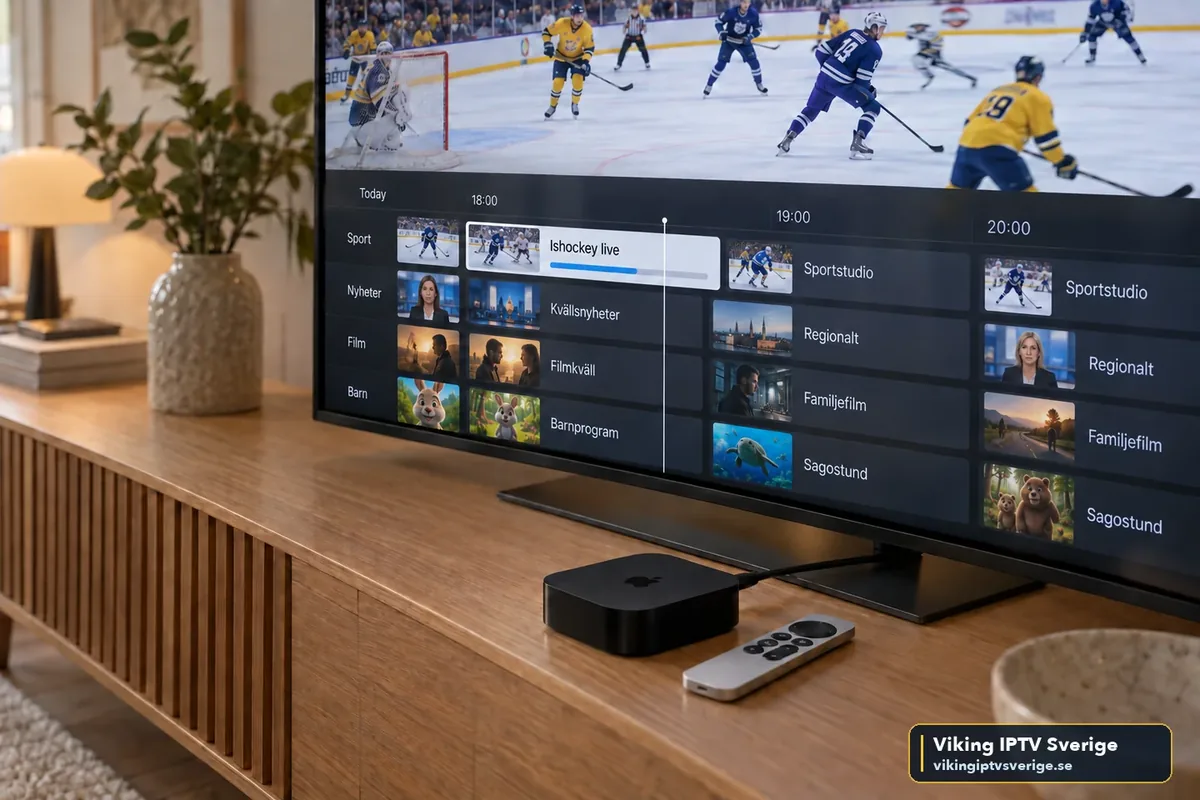
1. Välj en tvOS-app
Apple TV använder tvOS och har ett annat apputbud än Android/Fire TV. Sök i App Store efter en spelare som stöder dina uppgifter och kontrollera att den kan importera EPG om det är viktigt för dig.
2. Logga in utan att exponera uppgifter
Använd appens säkraste importmetod. Om du måste skriva långa länkar, dubbelkontrollera varje tecken och undvik att dela skärmbilder som visar användarnamn, lösenord eller portaladress.
3. Anpassa uppspelningen försiktigt
Börja med standardinställningar. Ändra inte buffert, deinterlacing och andra videoval samtidigt. Om du får ljud men ingen bild kan format/avkodning vara viktigare än själva nätet.
4. Kontrollera tid och EPG
Apple TV använder systemets tidszon. Om EPG ligger en eller flera timmar fel, kontrollera tidszon i tvOS och sedan appens EPG-offset innan du antar att datan är fel.
IPTV-appar för Apple TV
På Apple TV installeras appar bara från App Store – det går inte att installera APK-filer som på Android. Två spelare vi har kontrollerat finns i App Store:
| App | Krav | Pris | Att tänka på |
|---|---|---|---|
| IPTV Smarters Player PRO | tvOS, iOS och iPadOS 18.0 eller senare | Gratis med köp i appen | Stöder M3U och Xtream. Flera appar använder Smarters-namnet – kontrollera utvecklaren. Guide |
| Net IPTV Pro | Länkas från netiptv.eu till App Store | Se priset i App Store | Spellistan laddas upp via appens webbplats. Guide |
Uppgifterna om apparna är hämtade från utvecklarnas egna sidor och appbutiker den 6 oktober 2026. Priser och plattformar kan ändras – kontrollera hos utvecklaren innan du köper en licens.
Så installerar du IPTV på Apple TV – snabbversion
- Uppdatera tvOS under Inställningar → System → Programuppdateringar, så att appens versionskrav uppfylls.
- Öppna App Store på Apple TV, sök efter spelaren och installera den.
- Välj inloggningstyp i appen: Xtream (server, användarnamn, lösenord) eller M3U-länk.
- Kontrollera att tidszonen i Apple TV:ns inställningar är Sverige, så att programguiden visar rätt tider.
- Testa en sportkanal på kvällen och jämför Wi‑Fi med kabel om bilden hackar.
Mer om appval, EPG och ljud på Apple TV finns i IPTV på Apple TV – appval, EPG och tvOS-inställningar.
När ska du gå vidare till felsökning?
Om appen kan logga in men uppspelningen inte fungerar, notera exakt vad som händer: svart bild, inget ljud, buffring, felmeddelande eller EPG-problem. Den informationen styr nästa steg och minskar risken att du återställer en fungerande del av installationen.
Öppna felsökningshubben, eller kontrollera paket och skärmar om problemet gäller samtidiga skärmar.
Källa och vidare läsning
Apple beskriver hur appar hittas och installeras på Apple TV via App Store.
Apple Support – App Store på Apple TVHar du ingen inloggning än? Testa på din Apple TV i 24 timmar
Följ stegen ovan med ett gratis 24-timmarstest. Då ser du om appen, bilden och programguiden fungerar på din Apple TV innan du väljer period på abonnemangssidan.