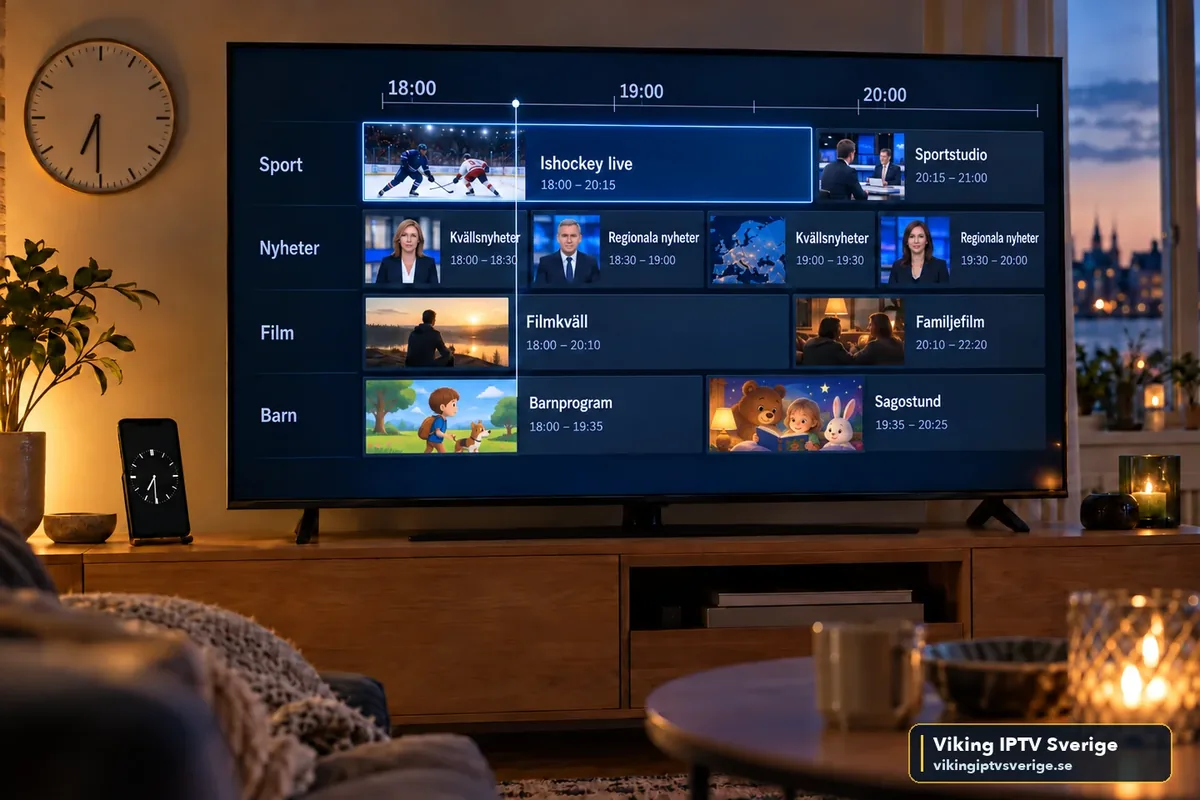
EPG är metadata, inte själva videoströmmen
Videon och programguiden kan komma från olika delar av systemet. Det är därför fullt möjligt att en kanal spelar perfekt medan EPG-rutan är tom. Om du felsöker båda som samma problem riskerar du att ändra en fungerande spelarinställning i onödan.
Börja med att se om EPG saknas överallt eller bara på vissa kanaler. Ett globalt problem pekar mer mot appens EPG-källa, uppdatering eller tidsinställning. Ett problem på enstaka poster kan handla om kanal-ID eller mappning.
Tidszon ger typiska en- eller tvåtimmarsfel
Om alla program verkar ligga exakt lika mycket fel är tidszon eller offset en bra första kandidat. Sverige växlar mellan normaltid och sommartid, medan en app eller en extern EPG-källa kan använda UTC eller en annan zon.
Kontrollera först systemets tidszon på enheten och sedan appens eventuella EPG-offset. Ändra bara en av dem och kontrollera igen. Om du justerar både TV och app samtidigt kan du råka skapa ett dubbelt fel.
Uppdatera EPG utan att radera allt
Många spelare har en funktion för att uppdatera programguiden separat från spellistan. Använd den innan du rensar hela appens data eller lägger in kontot på nytt. En full återställning bör vara ett senare steg, inte det första.
Om appen har cache för EPG kan en kontrollerad rensning av just EPG-cachen hjälpa när gammal metadata hänger kvar. Läs appens dokumentation så att du inte samtidigt tar bort favoriter eller inloggning.
Kontrollera EPG under testperioden
Välj några kanaler från olika kategorier och jämför vad appen visar med den aktuella sändningen. Bläddra både bakåt och framåt i guiden om appen tillåter det. Då ser du om data är komplett och om navigationen fungerar med din fjärrkontroll.
Om EPG är avgörande för ditt användningssätt bör den vara en del av köpbeslutet, inte något du tänker kontrollera först efter en lång period.
Läs symptomen för att hitta rätt EPG-fel
Olika EPG-problem pekar mot olika orsaker. Om hela guiden är tom men livevideo fungerar kan appen ha misslyckats med att hämta eller lagra EPG-datan. Om programtitlar finns men tiderna ligger exakt en timme fel är tidszon eller offset mer sannolik. Om bara en specifik kanal saknar guideinformation är kanal-ID eller mappning en bättre kandidat. Skriv ned vilket mönster du ser innan du rensar data; ett tydligt symptom gör att du kan ändra en sak i taget.
När du testar en ny installation kan du välja tre referenskanaler från olika kategorier och kontrollera aktuell och kommande programpost mot en annan tillförlitlig programkälla. Gör samma kontroll efter en omstart av appen. Då ser du både om EPG laddas och om den sparas korrekt. Undvik att bedöma hela tjänsten utifrån en enstaka post som kan ha fel metadata. EPG är ett separat informationslager och bör felsökas som ett sådant.
Testa programguiden i 24 timmar
Är du redan kund och EPG:n strular: skriv till supporten med app och enhet. Inte kund ännu? Kontrollera programguiden för de kanaler du tittar mest på under ett gratis test – det är så IPTV för svenska hem ska utvärderas.
Klar att välja? Se paket och priser – från 180 kr, 1–3 skärmar.
Så lägger du in en EPG-länk (XMLTV) i appen
Hur programguiden kommer in beror på hur du loggar in:
| Inloggning | Så hämtas programguiden | Vad du gör |
|---|---|---|
| Xtream Codes (server, användarnamn, lösenord) | De flesta appar hämtar EPG automatiskt från samma server. | Välj ”uppdatera EPG” i appen om guiden är tom efter första inloggningen. |
| M3U-länk | Spellistan innehåller ofta bara kanalerna – guiden ligger i en separat XMLTV-fil. | Lägg in EPG-länken i appens EPG- eller guideinställning och uppdatera. |
- Öppna appens inställningar och leta efter ”EPG”, ”TV-guide” eller ”XMLTV”.
- Klistra in EPG-länken exakt – ett enda fel tecken ger en tom guide.
- Välj uppdatera och vänta tills nedladdningen är klar; en stor guide kan ta en stund.
- Kontrollera några kanaler du känner till. Ligger tiderna en eller två timmar fel är det tidszon eller offset, inte länken – se avsnittet om tidszon ovan.
- Saknas guiden bara på vissa kanaler matchar kanalens ID inte EPG-filen. Det är inget fel i TV:n.
Kund hos oss? Skicka vilken app du använder och om du loggar in med M3U eller Xtream till supporten via WhatsApp, så hjälper vi dig att få in programguiden.